为了提高老师们的使用体验和教学效果,我们专门制作了APP使用手册,今天主要给大家分享的内容是《如何给学员布置课后任务?》
01
什么是课后任务?
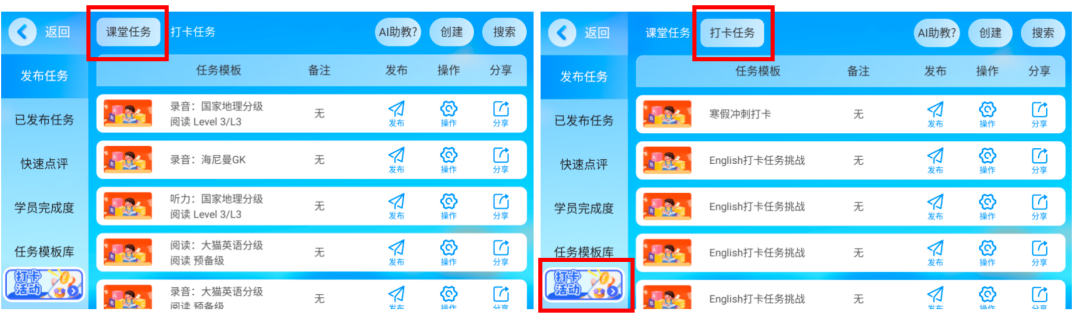
课后任务:是老师用来给学生布置任务、发布打卡活动、点评任务的地方,支持“课堂任务”和“打卡任务”(打卡活动)。
【1】“课堂任务”:适合短期、单次的任务,完成时间灵活,学生只需要在指定的时间内完成任务就可以了。
【2】“打卡任务”(打卡活动):旨在让学生养成每天学习的好习惯,是一种中长期、持续性的任务形式,系统会自动推送每日应做任务给学生。适合做阅读营、伴读营、精读营等,可用于招生引流或增收活动。

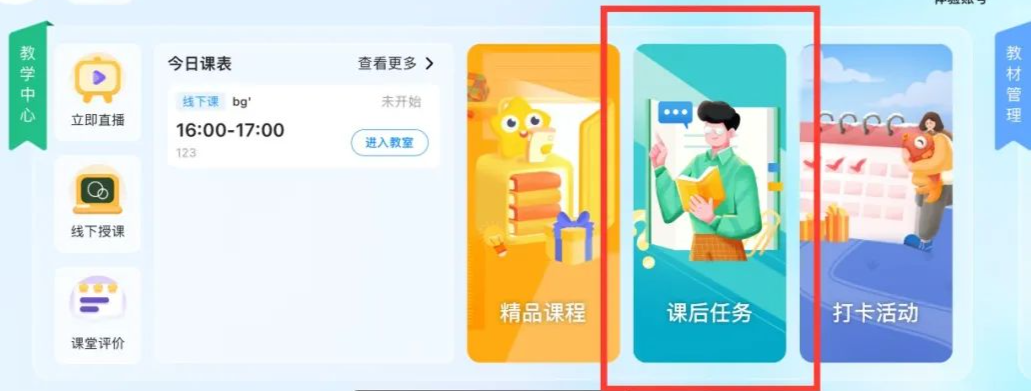
首页【课后任务】——发布任务——课堂任务——创建——选择任务类型——选择课文——完成(支持添加多类型任务和多课文)——发布——设置任务信息(封面、名称)——选择仅保存/保存并发布(选择“保存并发布”可忽略步骤2)
⭕️ 任务类型中的“听力”、“阅读”、“互动课程”,学生完成后是没有内容产出的,所以是不支持老师点评和学员作品分享。⭕️ 选择课文时,支持“分页发布”(限阅读和录音)。开启分页发布后,可以将整本课文拆分为一张张课文页,方便老师精确到某几页来布置任务。在分页发布时,还可以“逐句布置”,将课文页上的某几句进行勾选,可以精确到句子来布置任务。⭕️ 选择课文时,封面带有“可测评”标志的课文,支持AI智能测评,系统会根据孩子的发音进行打分(绿色:发音准确;橙色:发音不准确;红色:发音错误),老师也可以在点评时手动打分;⭕️“分享”可以将自己创建且优质的任务模板分享至“任务模板库”,方便其他老师使用;

任务模板创建并保存——点击发布——选择发布对象(班级或学员)——填写任务信息(名称/设置任务的起止时间/发布对象)——确定⭕️步骤1“创建”出来的任务只是任务模板,需要通过步骤2“发布”后,班级/学员才会收到任务内容;⭕️编辑、删除任务模板都不会影响已“发布”的任务;⭕️任务起止时间为“一周”或“自定义”是指,学生在一周内或某个时间段内的任意哪天完成任务均可。老师们给学员布置打卡任务的话主要有两种方式,一个是在【课后任务】-打卡任务创建,另一个是在【课后任务】/【打卡活动】--活动模板库直接发布。

路径:【课后任务】——发布任务——打卡任务——创建——选择打卡类型(快速设置/手动添加)——选择任务类型——设置打卡任务介绍(封面/名称/持续天数)⭕️ “快速设置”只需选择课文的头和尾,系统会自动分配每天的打卡内容,不支持“分页发布”;⭕️ “手动添加”可以针对性摘选每天打卡的课文内容,支持“分页发布”,推荐使用这个类型哦!
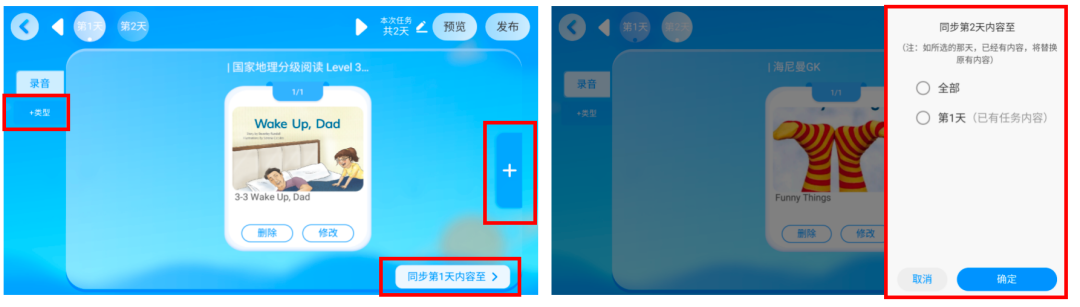
路径:添加每日课文内容(多类型任务和多课文)——发布(选择班级或学员)——设置打卡信息(打卡起止时间/是否允许补卡)——确定
⭕️添加课文时,封面带有“可测评”标志的,支持AI智能测评,系统会根据孩子的发音进行打分(绿色:发音准确;橙色:发音不准确;红色:发音错误),老师也可以在点评时手动打分;⭕️打卡的任务模板可以反复“发布”给不同的班级或学员;编辑、删除任务模板都不会影响已“发布”的打卡;⭕️在添加课文内容时,您可以手动为每一天添加打卡的课文内容,如果某几天的打卡内容是相同的,您可以点击右下角的“同步第几天内容至”,就可以将当前这天的打卡内容同步至指定的某些天或全部天数。⭕️每一天的打卡内容,支持多类型和多内容。点击左侧的“+类型”,可以选择多种任务类型;点击右侧的“+”,可以添加更多课文内容。除了过【课后任务】的“打卡任务”可以自行设计与发布打卡活动以外,系统还提供了主题丰富的打卡活动模板。
在活动模版库里,每日打卡内容都已提前设置好,只需一键发布,即可轻松搞定一场打卡活动!
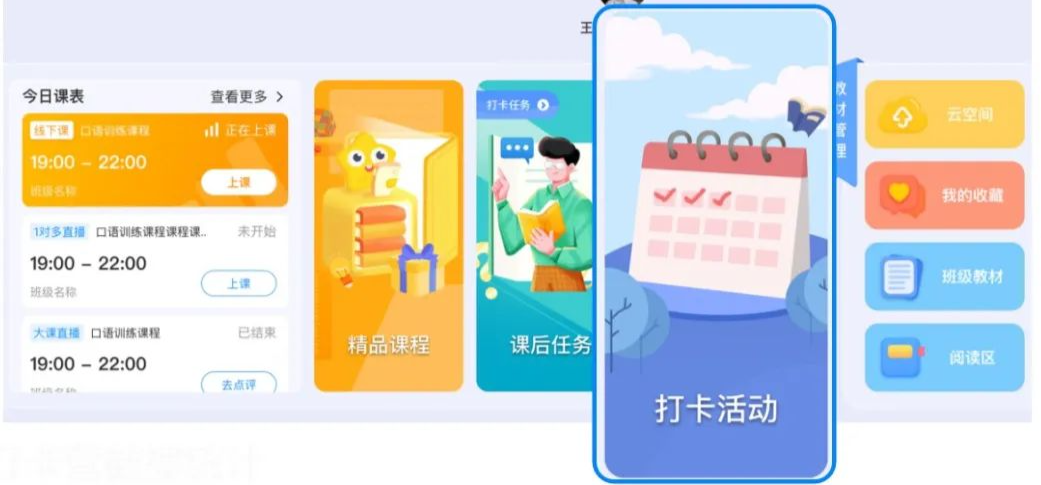
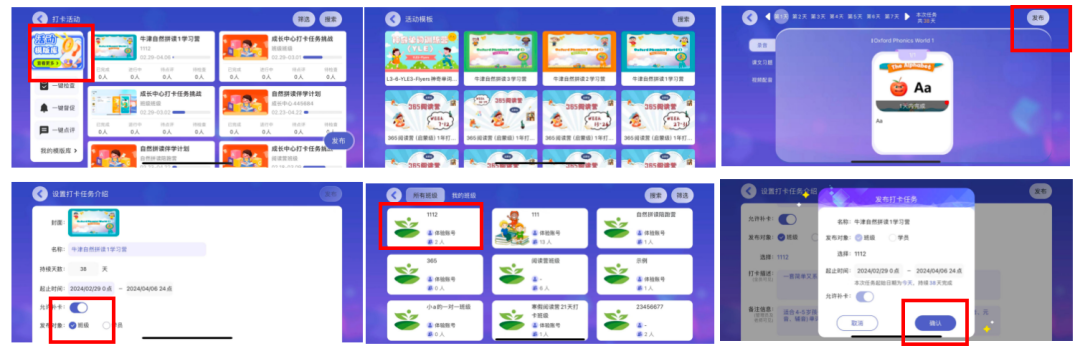
路径:首页【打卡活动】——“活动模板库”——点击模板——“发布”——设置打卡信息(名称/起止时间/是否允许补卡/发布对象)——选择发布对象(班级或学员)——发布——确认